クエストの発見のしかた
まちクエストプロのラリーでは、まちに置かれたクエストを、スマートフォンを持って実際にその場所まで歩いて発見していきます。
ここでは、問題文に答えを入力して解くクイズクエスト「関根橋」を例に、ラリーに参加してからクエストを発見するまでの流れを説明します。
スマートフォンの位置情報(GPS)を使います。位置情報の利用を許可してください。
まずは動画で(約 1 分半)
音声はありません。画面の下に手順の説明が出ます。
1ラリーのページを開いて参加する
主催者から案内された QR コードを読み取るか、リンクを開くと、ラリーのページが表示されます。
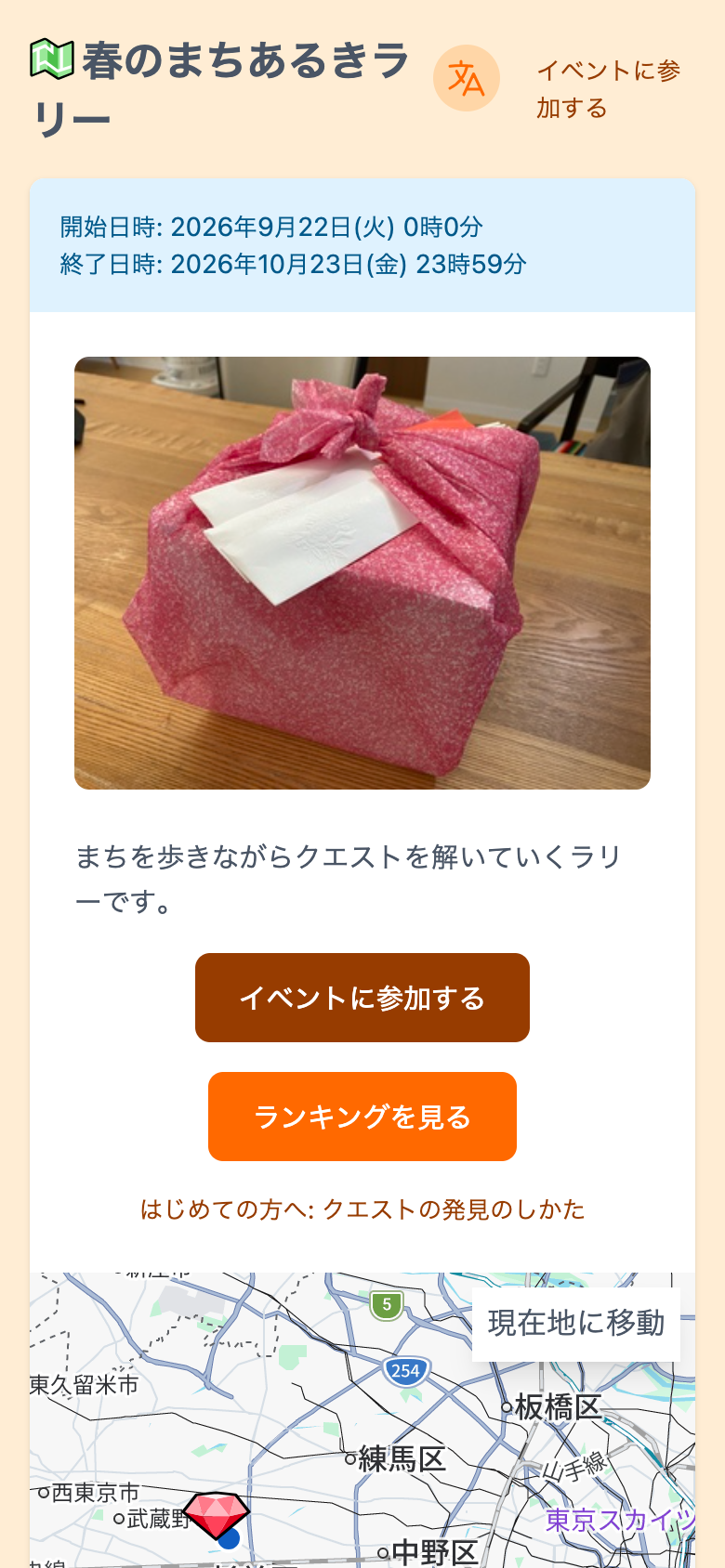
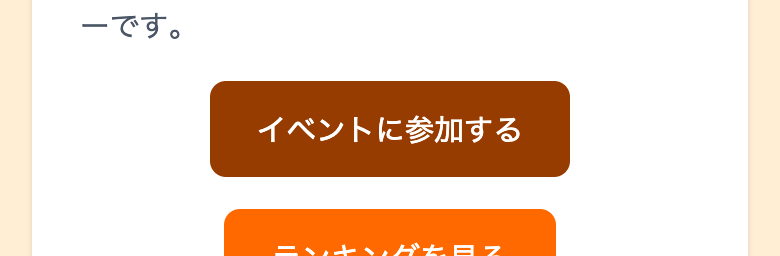
「イベントに参加する」を押します。
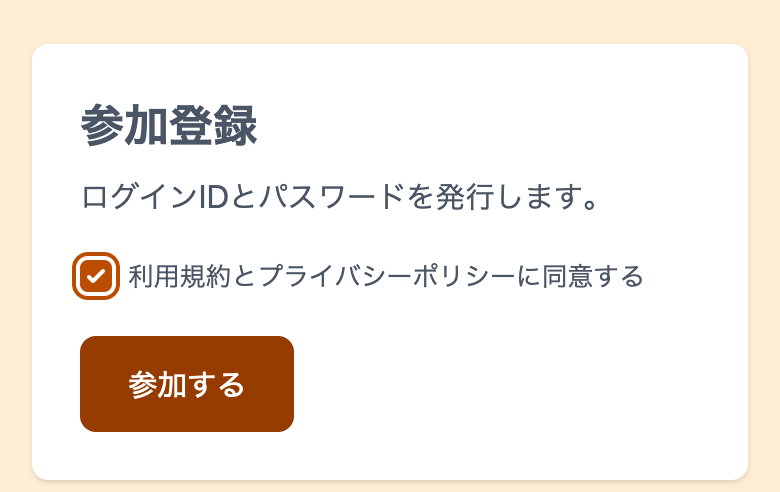
利用規約とプライバシーポリシーに同意して、「参加する」を押します。名前やメールアドレスの入力は要りません。
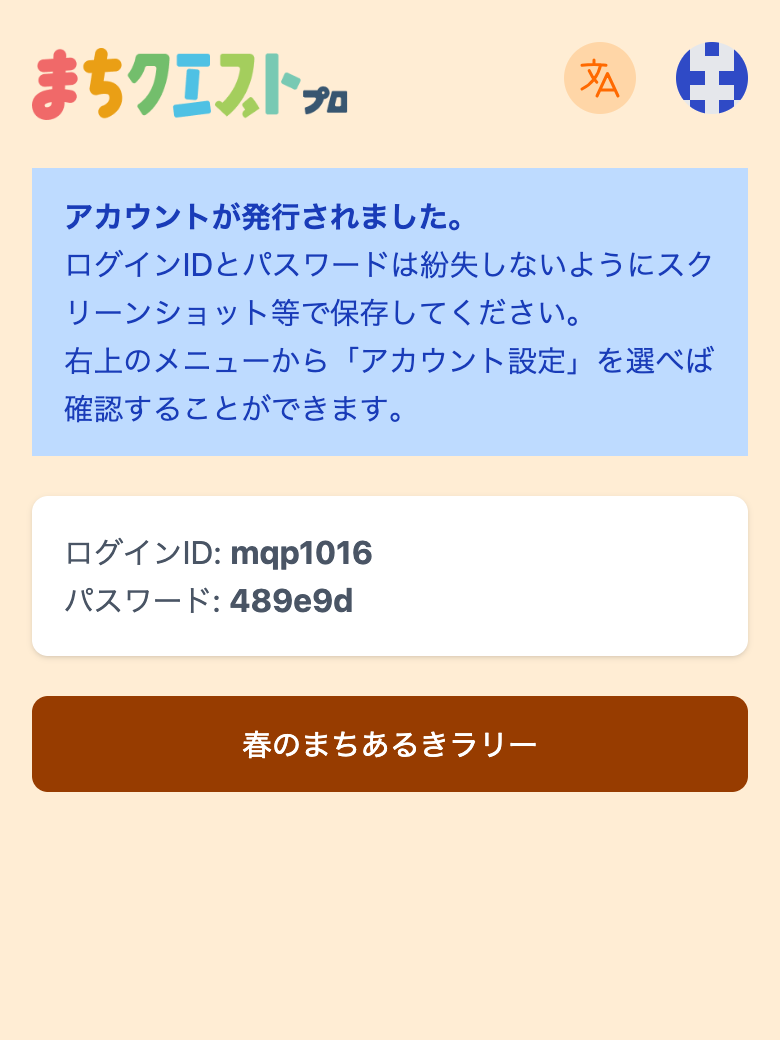
ログイン ID とパスワードが発行されます。スクリーンショットなどで控えておいてください。別の端末やブラウザで続きを遊ぶときに必要です。
ログイン ID とパスワードは、右上のアイコンから「アカウント設定」を開くと、あとからでも確認できます。
2クエストを選ぶ
ラリー名のボタンを押してラリーのページに戻ると、クエストの一覧が表示されています。行ってみたいクエストを選びます。
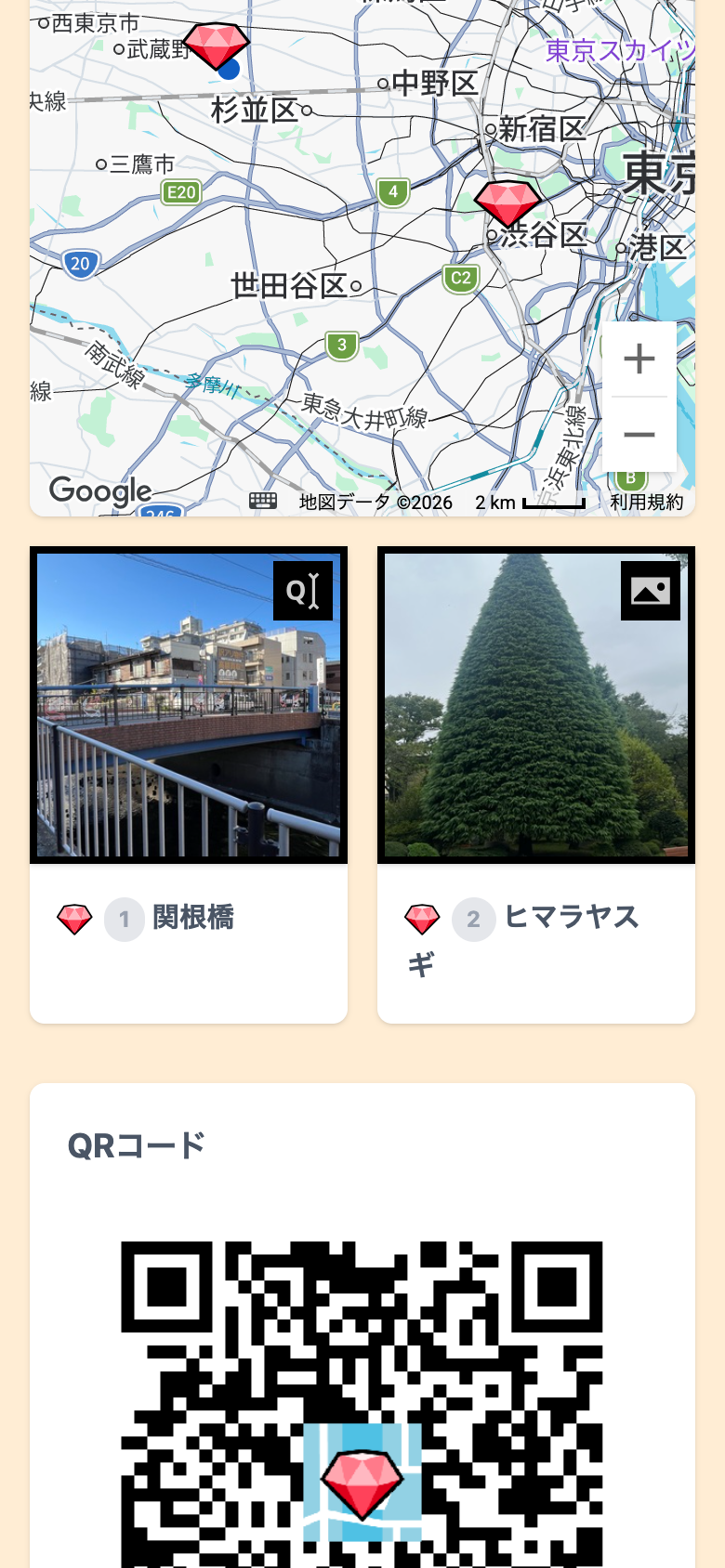
クエストのページが開きます。写真がその場所の目印です。
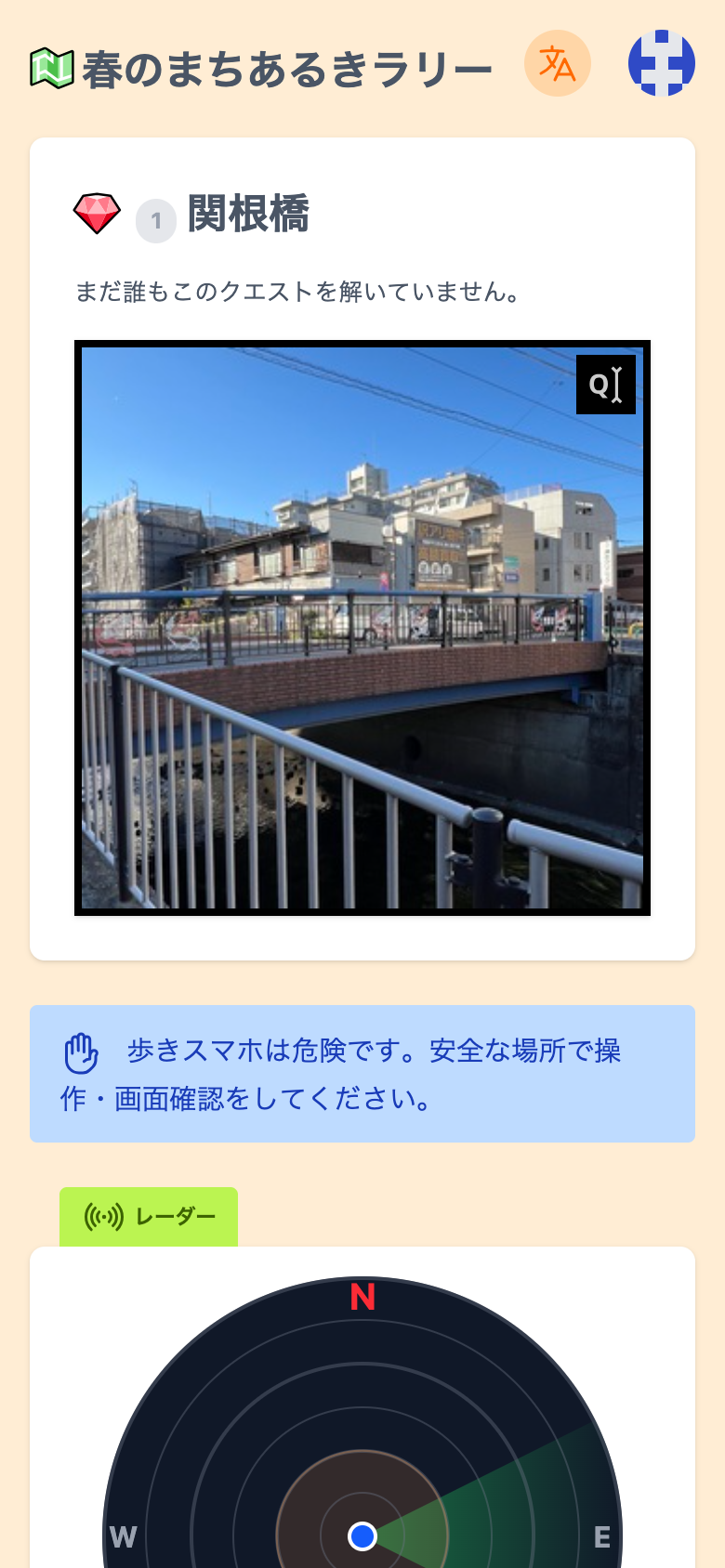
3レーダーを見ながら現地へ向かう
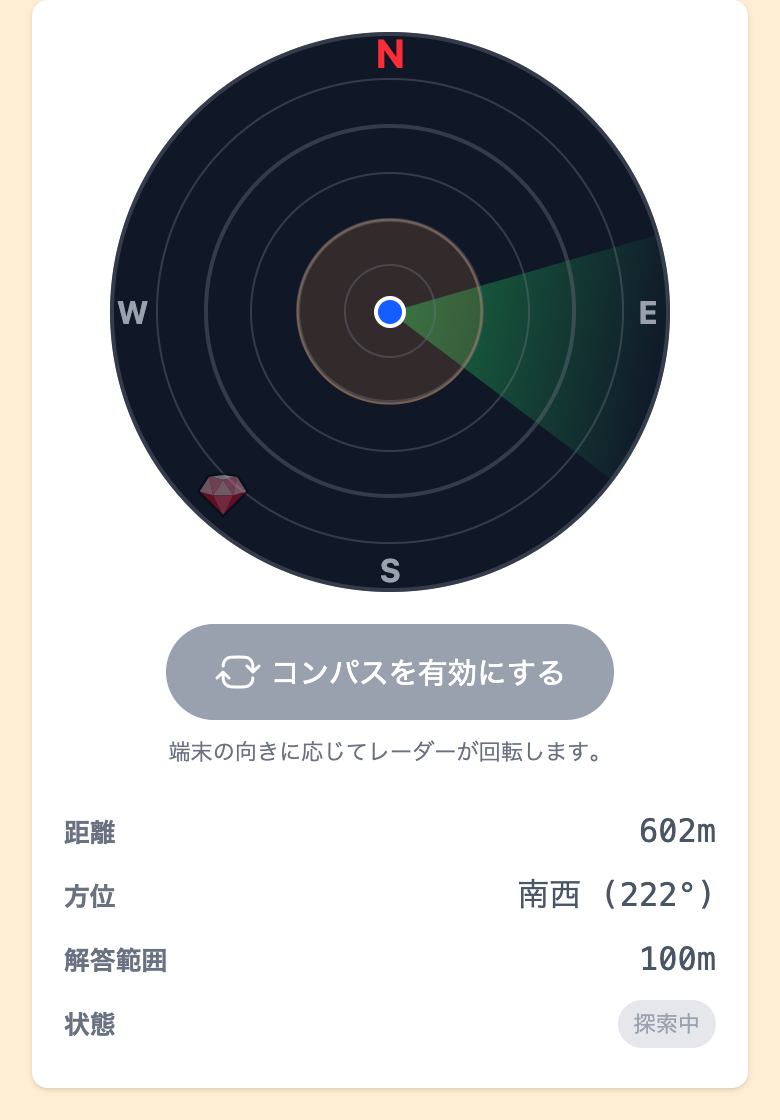
クエストのページにはレーダーがあり、クエストまでの距離と方位が表示されます。これを見ながら現地へ向かいます。
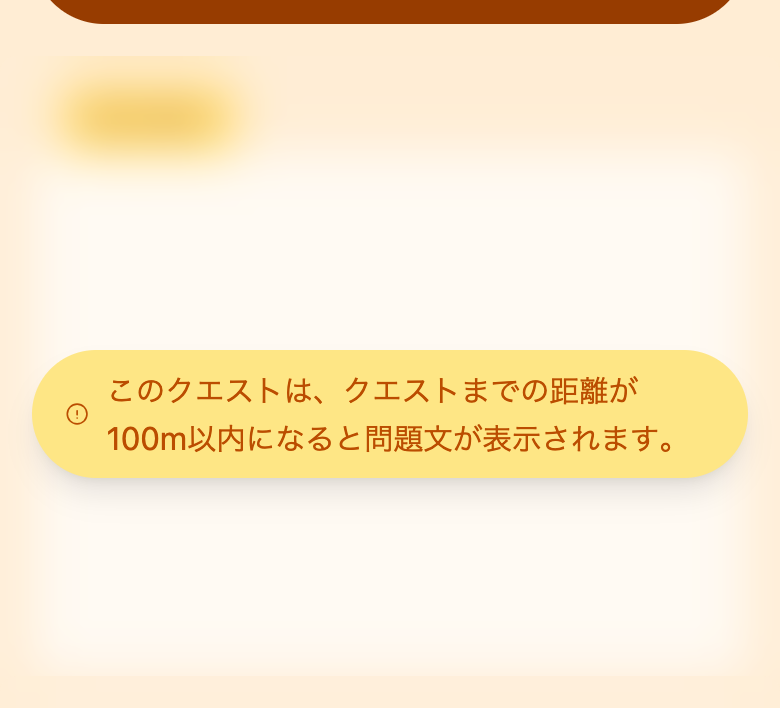
クエストに近づくまで、問題文は表示されません。
クエストから 300m 以内に入ると、レーダーにクエストの位置(宝石のマーク)が現れます。状態が「接近中」になります。
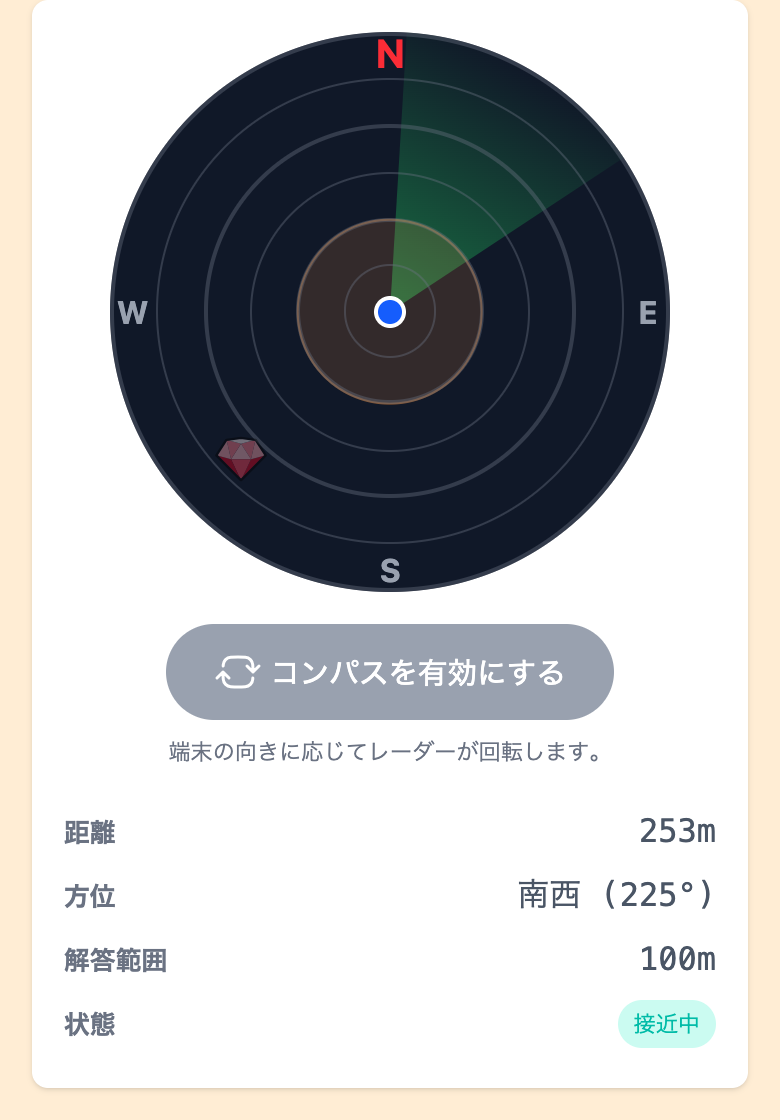
- 「コンパスを有効にする」を押すと、端末の向きに合わせてレーダーが回転します(対応している端末のみ)
- 「ルート表示(Googleマップ)」を押すと、現地までの徒歩の経路を Google マップで確認できます
4解答範囲に入ると問題文が表示される
クエストごとに決められた解答範囲(この例では 100m)に入ると、状態が「到達!」になります。
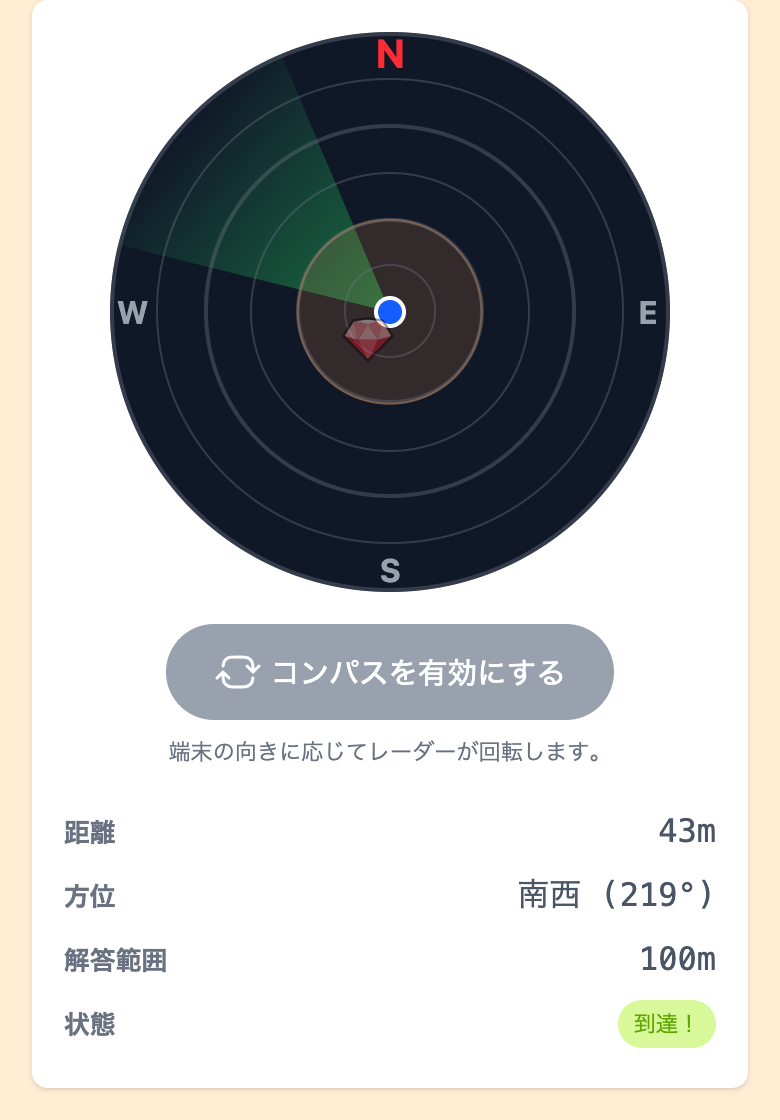
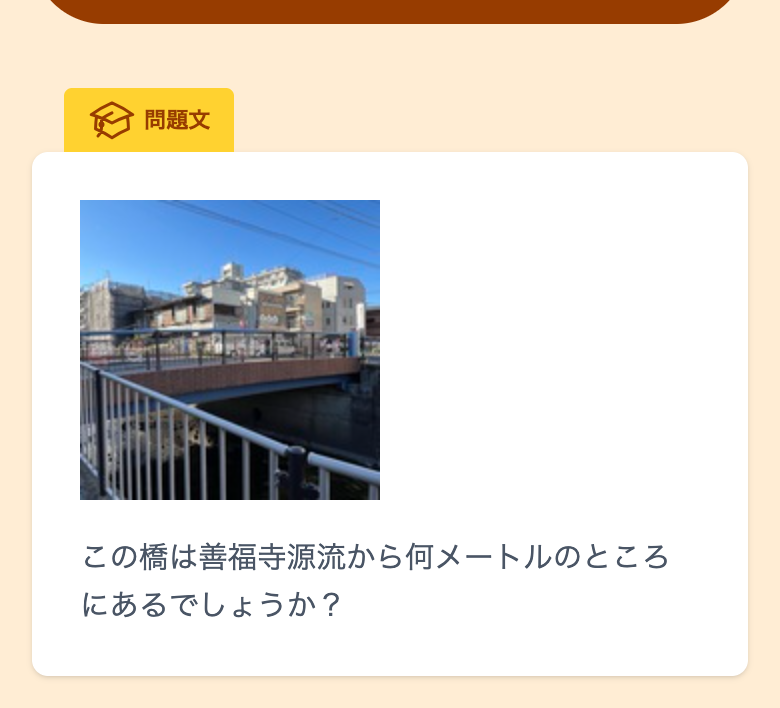
問題文が表示されます。
到達しているのに問題文が出ないときは、「クエストまでの距離が正しく表示されない場合クリックしてください。」のボタンを押して、ページを読み込み直してください。
5答えを入力する
答えを入力して「解答する」を押します。不正解でも、何度でも挑戦できます。
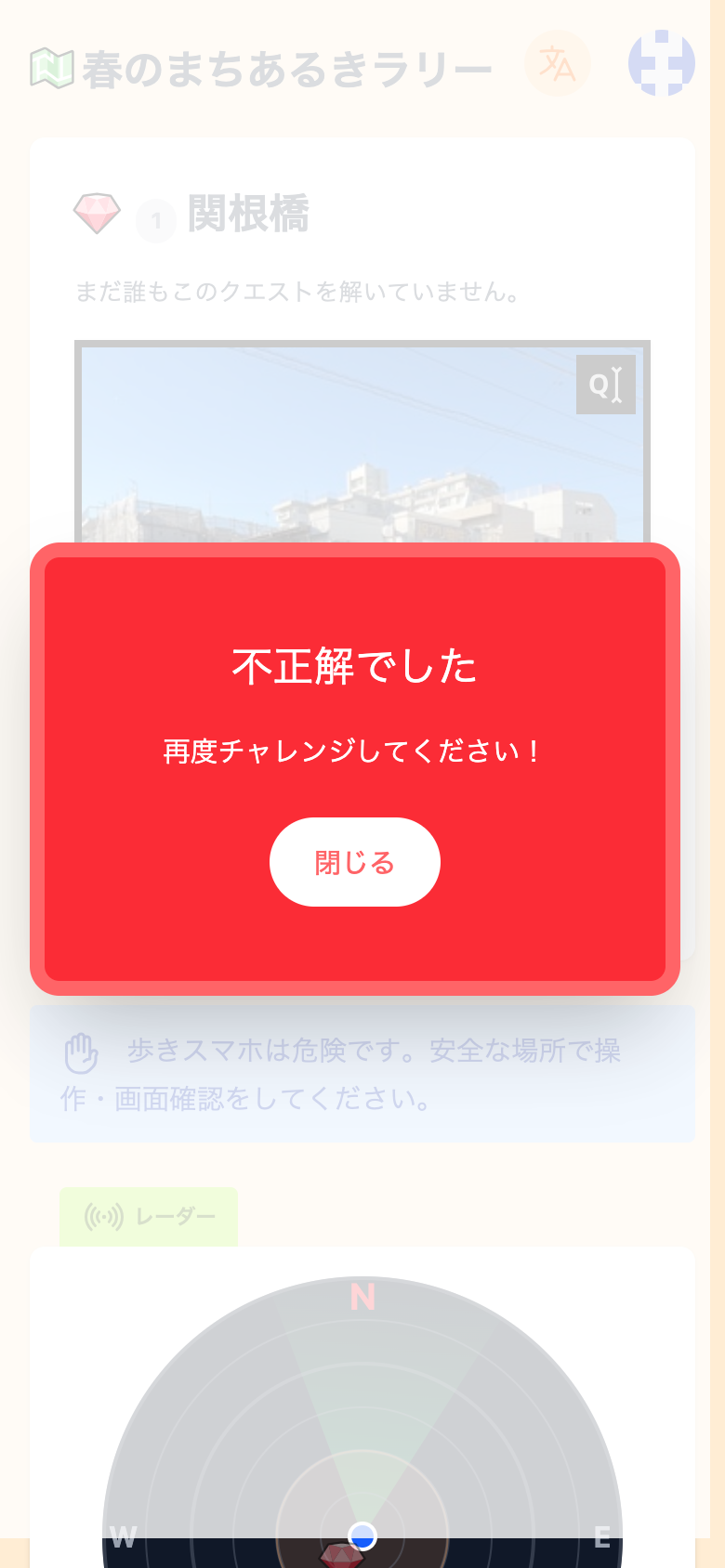
正解すると、クエストを発見したことになります。
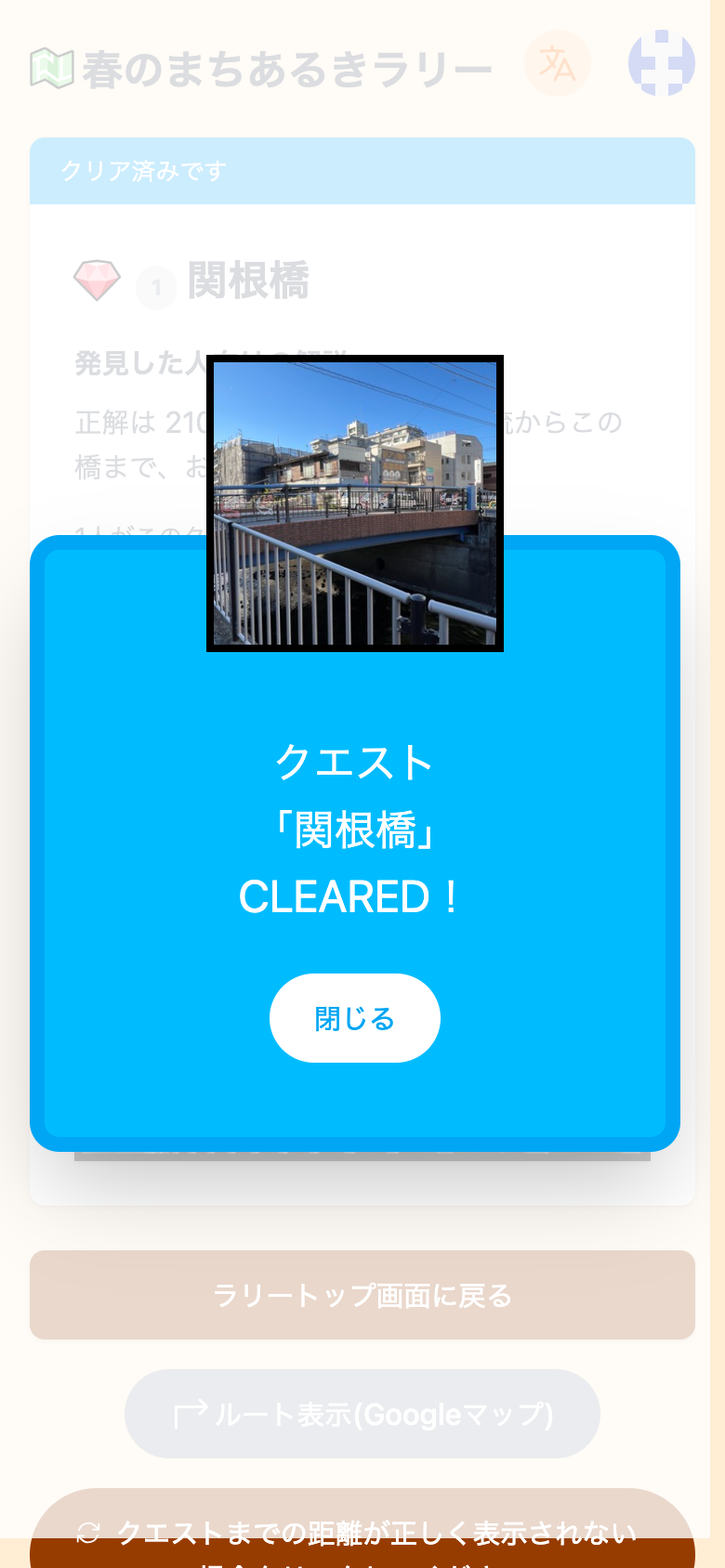
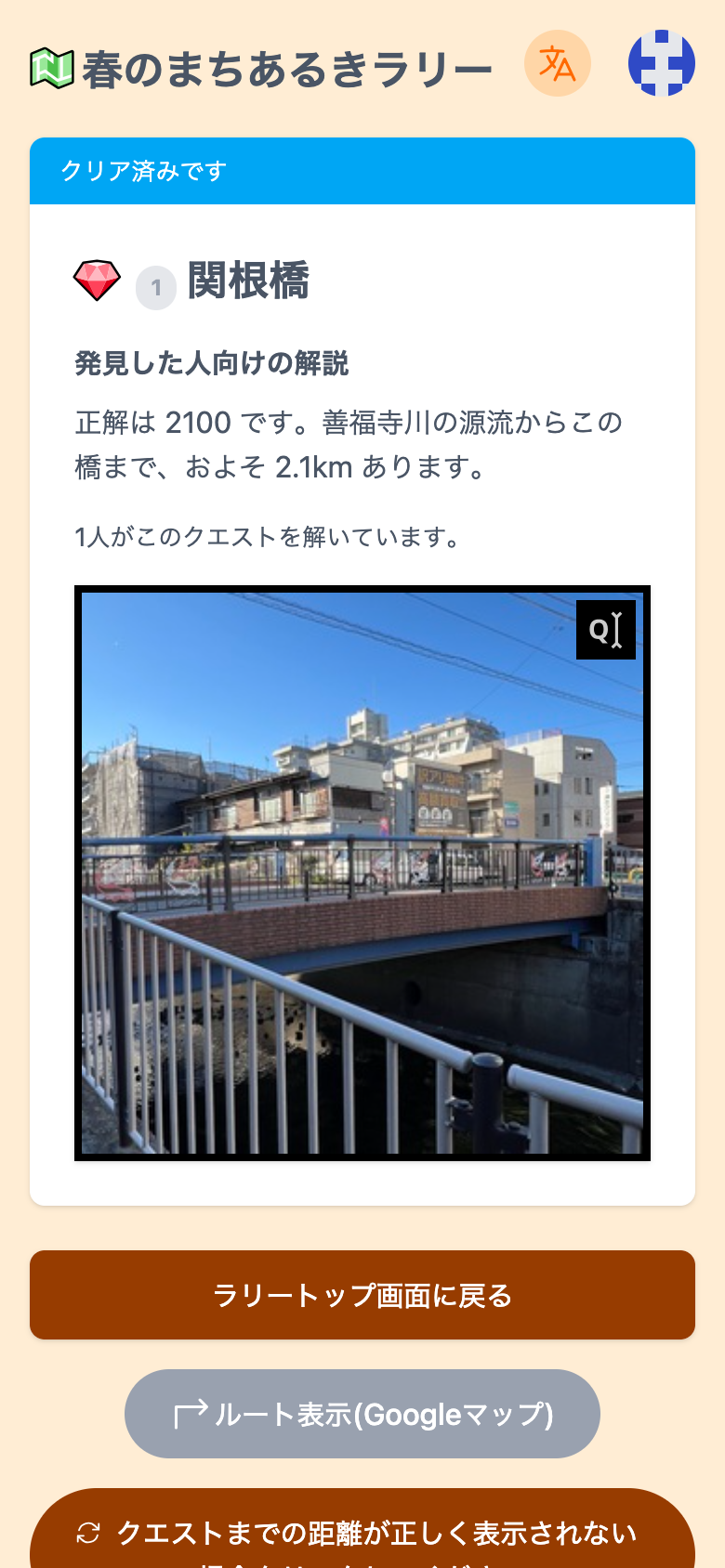
発見したクエストのページには「クリア済みです」と表示され、主催者が用意した「発見した人向けの解説」を読むことができます。
6次のクエストへ
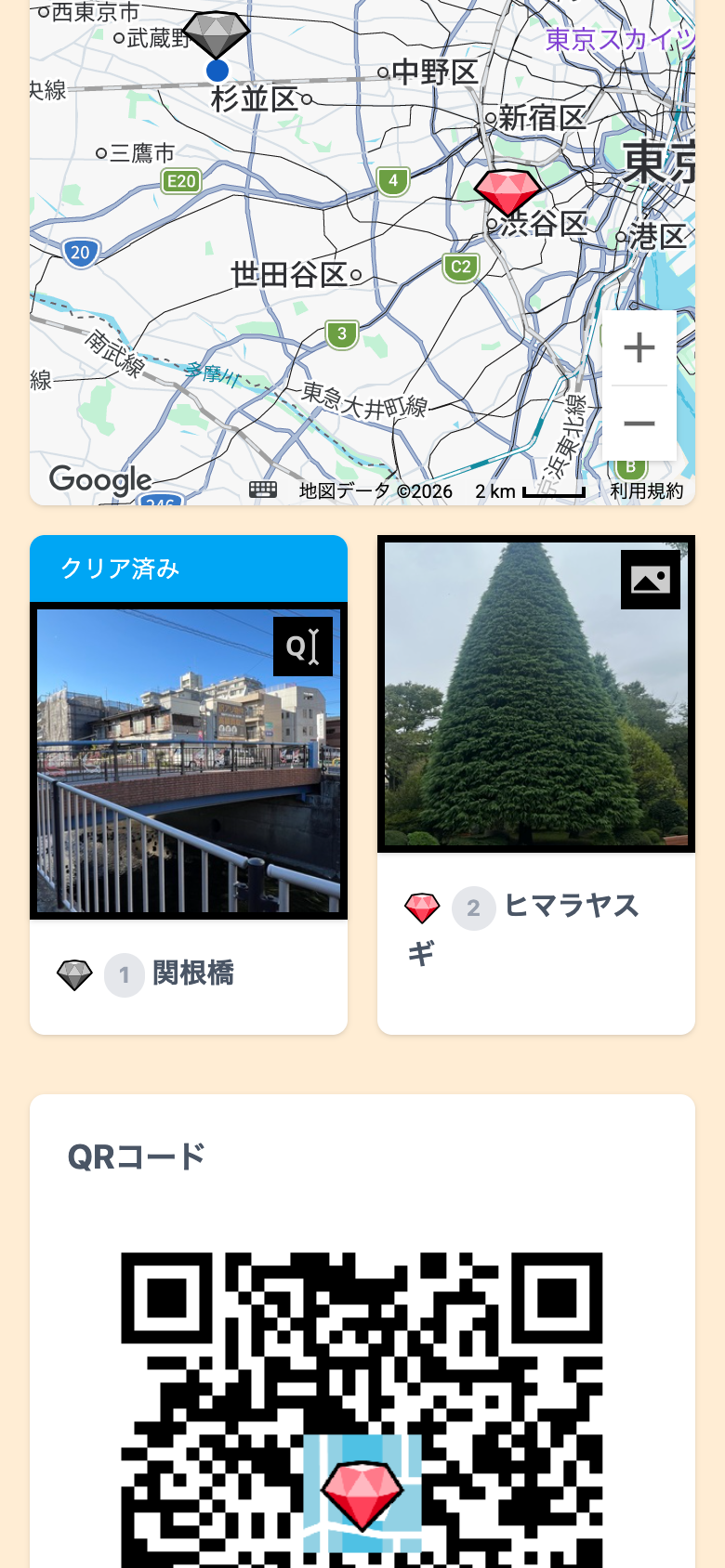
「ラリートップ画面に戻る」を押すと、ラリーのページに戻ります。発見したクエストには印が付いています。同じように、次のクエストを選んで向かいましょう。
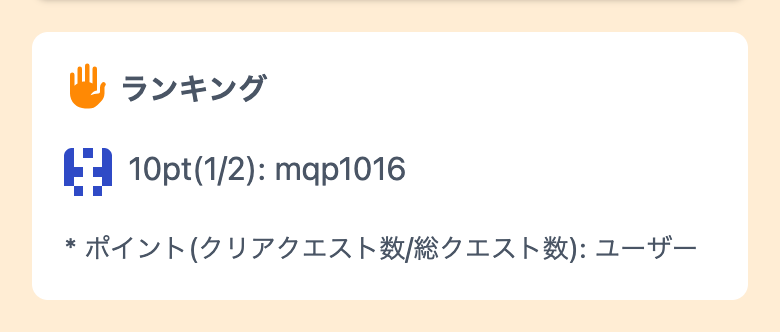
ラリーのページの下のほうでは、獲得したポイントと参加者の順位が見られます。
うまくいかないとき
距離が「計算中...」のまま、または位置情報を取得できない
ブラウザの位置情報の利用が許可されていない可能性があります。位置情報(GPS)の利用についてをご覧ください。
現地にいるのに「到達!」にならない
建物の中や高い建物のそばでは、GPS の位置がずれることがあります。少し場所を変えたり、空の開けた場所に移動したりしてみてください。「クエストまでの距離が正しく表示されない場合クリックしてください。」のボタンでページを読み込み直すのも有効です。
ログイン ID とパスワードを忘れた
同じ端末・ブラウザで開いていれば、右上のアイコンから「アカウント設定」を選ぶと確認できます。ログアウトしてしまって分からないときは、もう一度「イベントに参加する」から参加し直せます(それまでの記録は引き継がれません)。
それでも解決しないとき
ラリーのページに連絡先があれば主催者へ、なければお問い合わせからご連絡ください。