クエストの作り方
ラリーの主催者は、ダッシュボードからクエストを作成できます。
まず、問題文に答えを入力して解くクイズクエスト「関根橋」を例に、作成から公開までの流れを説明します。そのあとで、お手本と同じ構図の写真を撮って投稿するフォトクエスト「ヒマラヤスギ」を例に、クイズと違うところを説明します。
スマートフォンがあれば、クエストを置きたい場所でそのまま作成できます。
まずは動画で(約 1 分)
音声はありません。画面の下に手順の説明が出ます。
1クエスト一覧を開く
ログインして、右上のアイコンから「ダッシュボード」を開き、クエストを追加したいラリーを選びます。
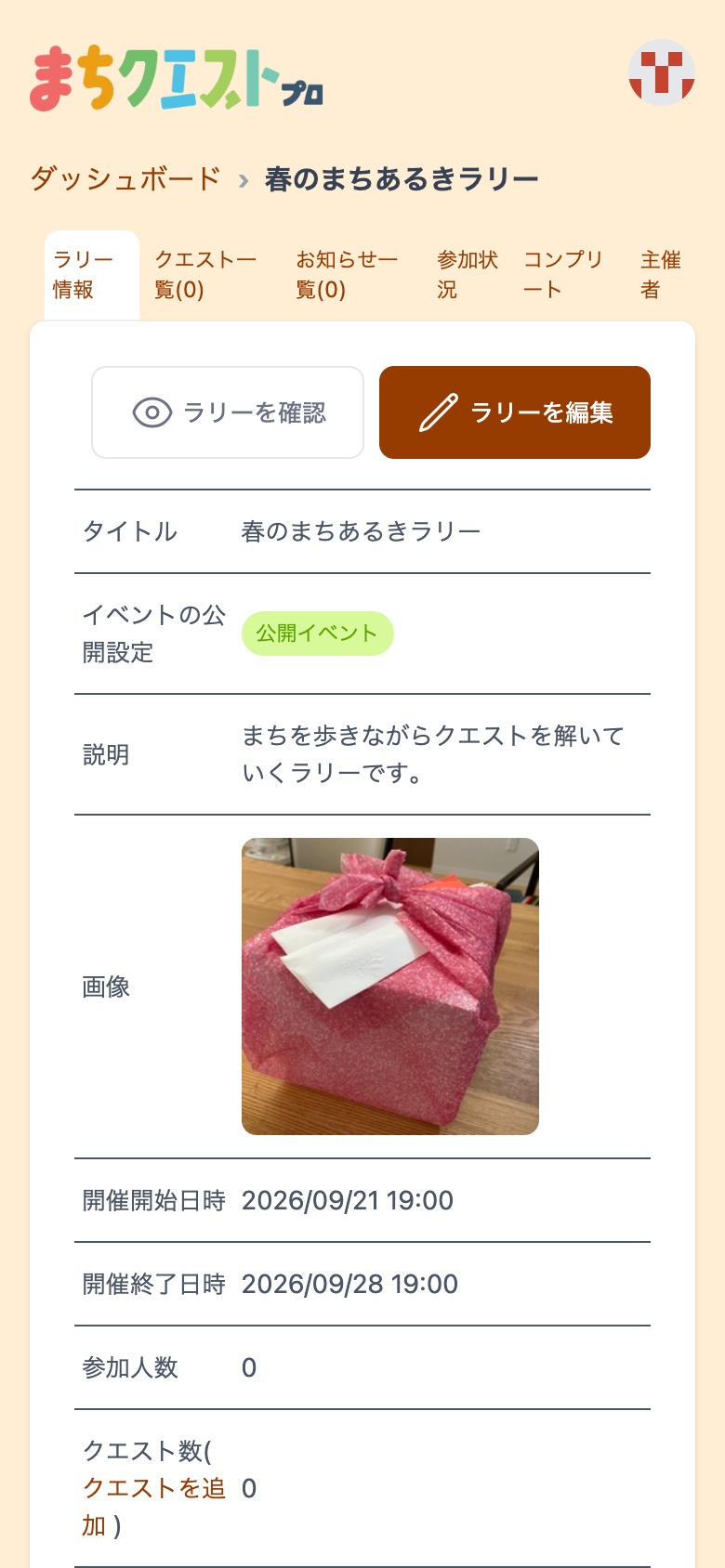
上のタブから「クエスト一覧」を開き、「クエストを追加」を押します。
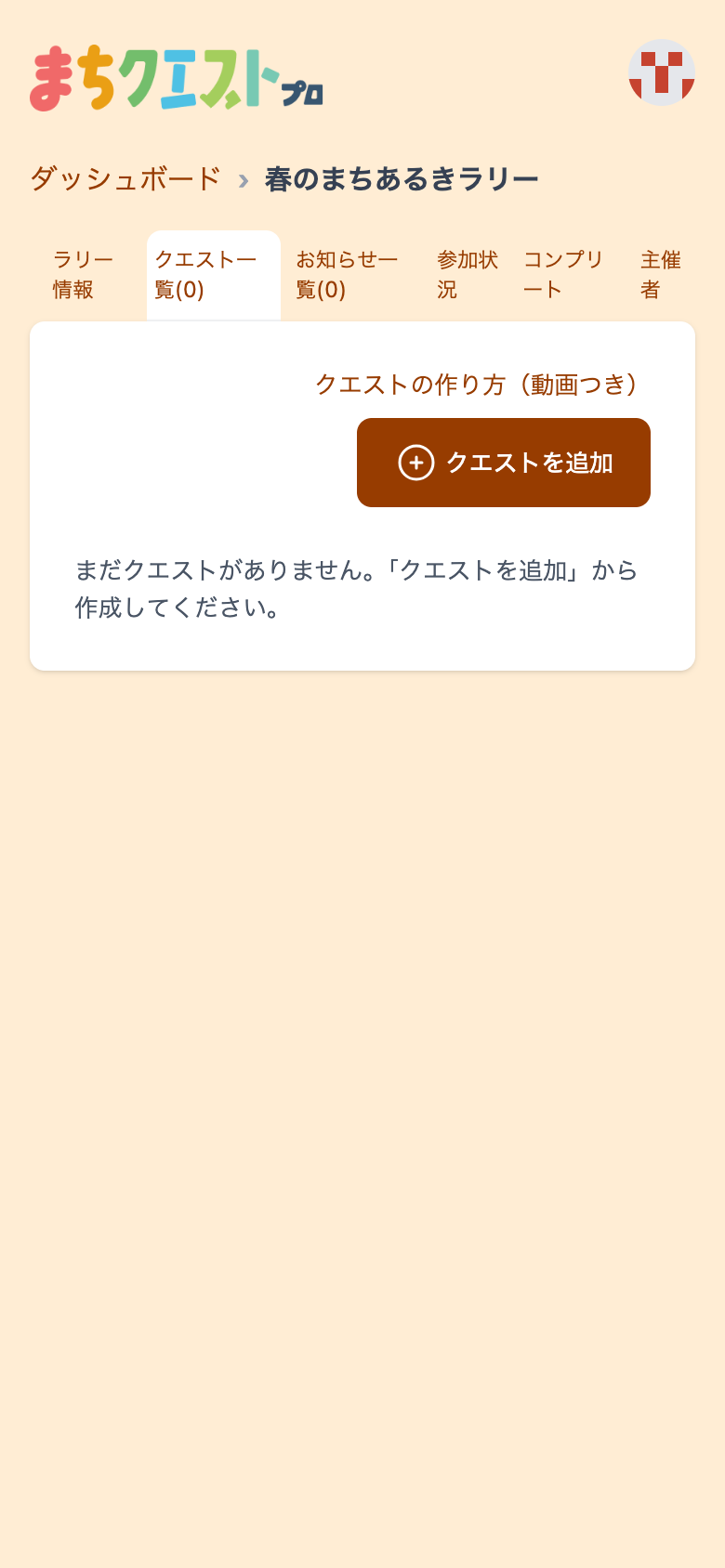
2クエストのタイプを選ぶ
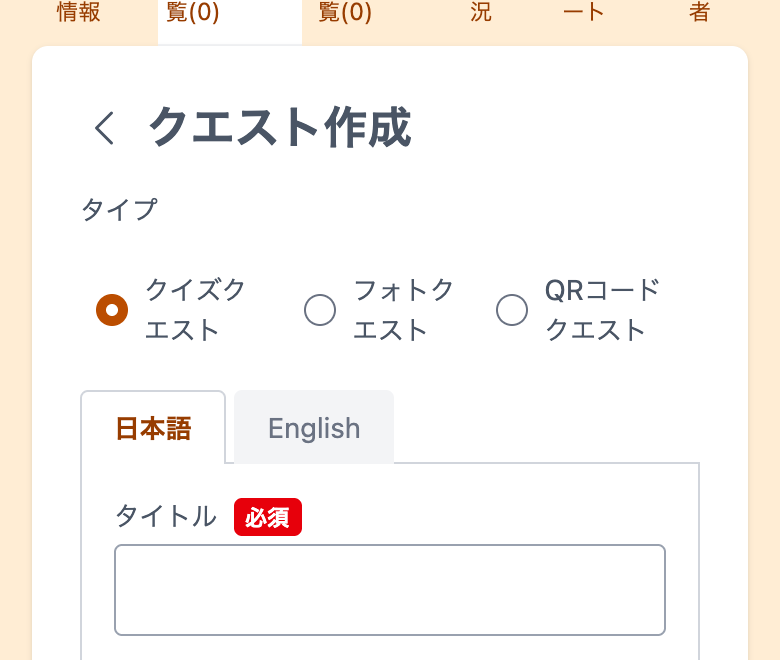
- クイズクエスト … 問題文に答えを入力して解く。ここではこれを使います
- フォトクエスト … お手本と同じ構図の写真を撮って投稿する(後半で説明します)
- QRコードクエスト … 現地に置いた QR コードを読み取る
3タイトル・問題文・答えを入力する
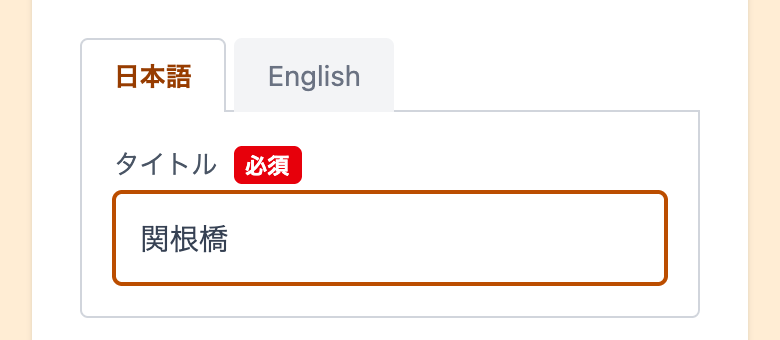
タイトル
クエストの名前です。参加者の画面と地図に表示されます。
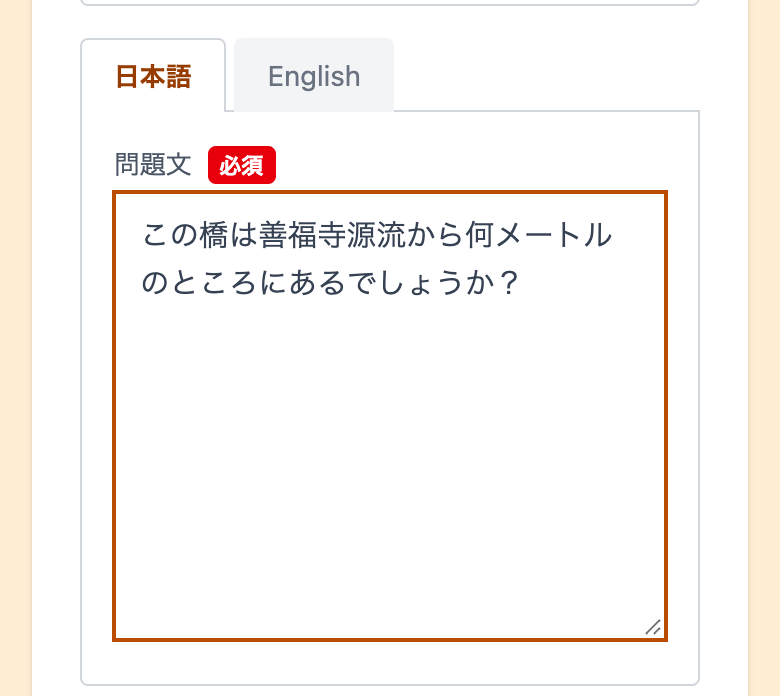
問題文
参加者がクエストの場所に近づくと表示されます。数字で答える問題なら、「何メートル」のように単位を書いておくと、参加者が答え方に迷いません。
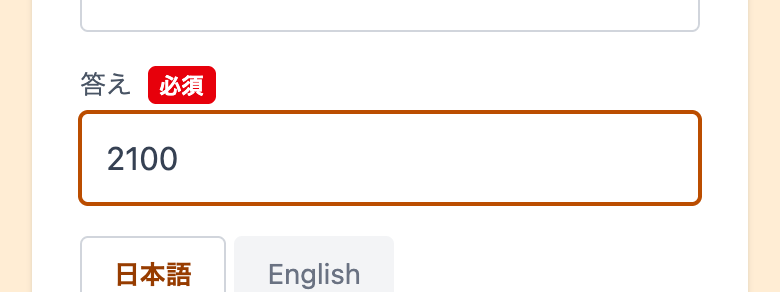
答え
正解を入力します。参加者の入力がこれと完全に一致すると正解になります。数字は半角で入れ、「2100m」のように単位は付けません。
発見した人向けの解説(任意)
正解した人にだけ表示される文章です。答えの解説や、その場所の豆知識を書くと楽しんでもらえます。
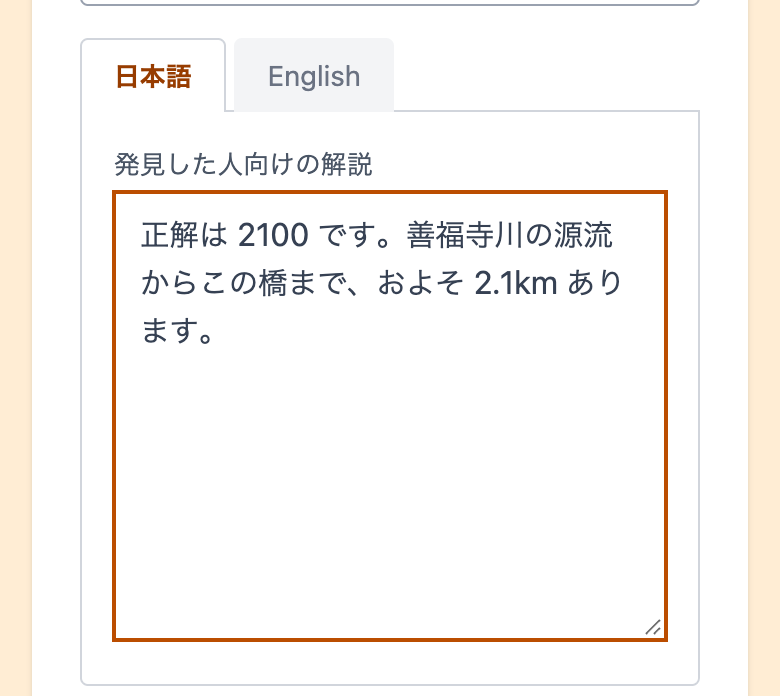
「日本語 / English」のタブを English に切り替えると、英語版を入力できます。入力しなければ、英語表示のときも日本語がそのまま表示されます。
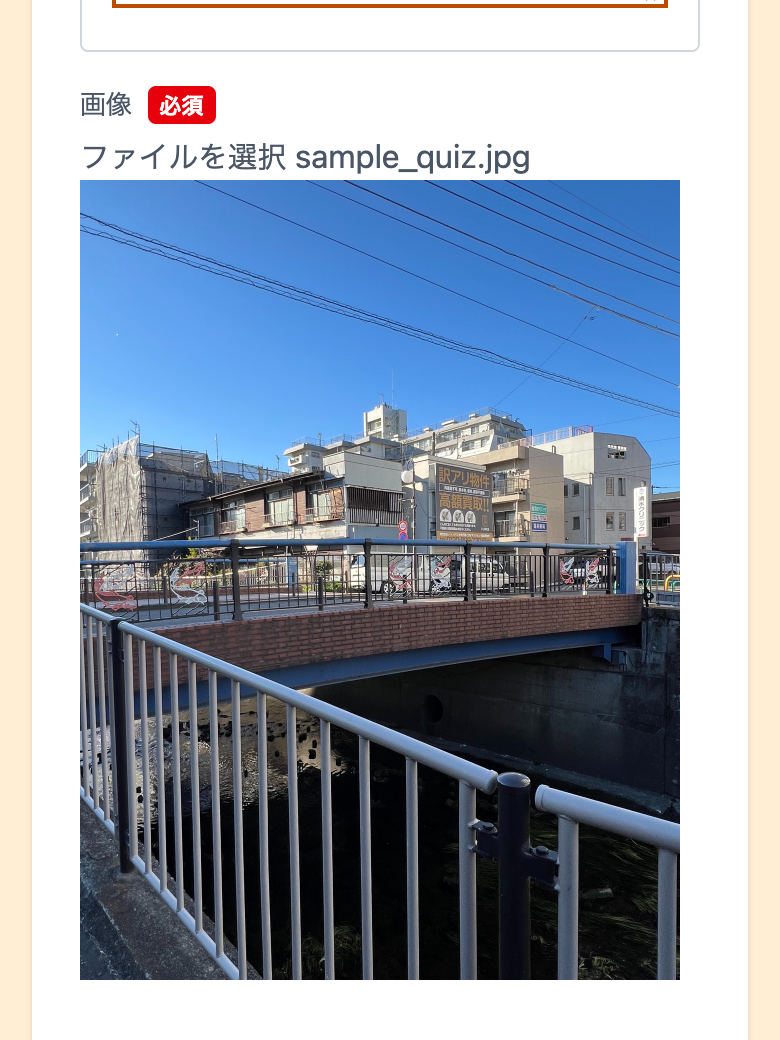
4写真を選ぶ
クエストの目印になる写真を選びます。スマートフォンなら、その場で撮影することもできます。
5地図で場所を決める
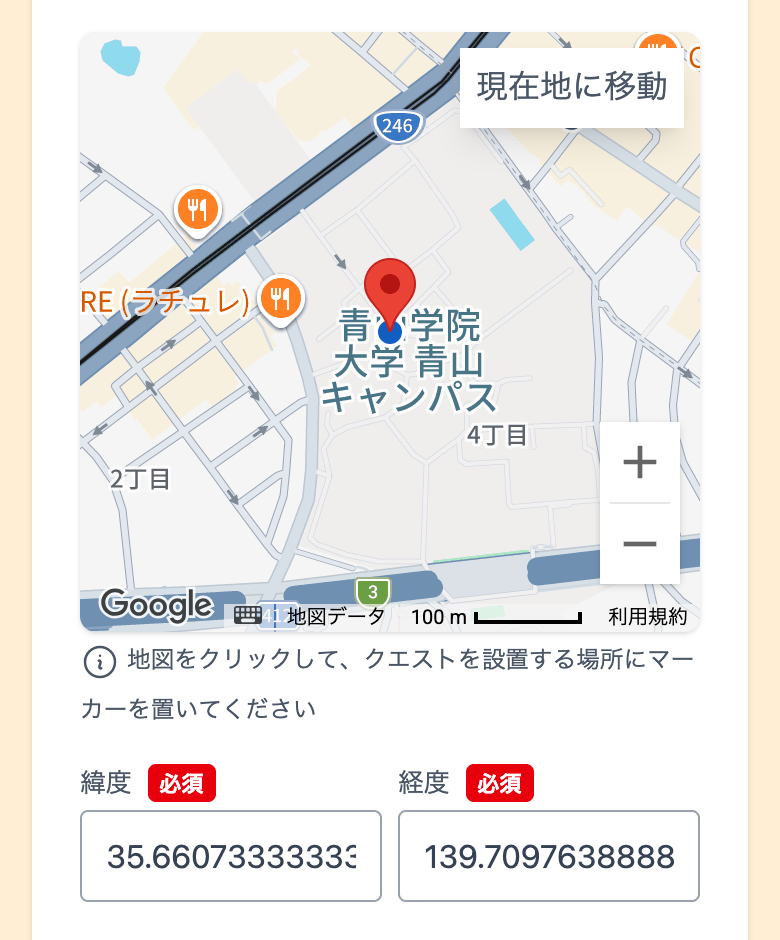
位置情報の利用を許可すると、現在地に地図が移動し、ピンが立ちます。現地で作成するなら、そのままで構いません。
位置を直したいときは、地図をタップするとピンがそこへ移動します。ピンをドラッグして動かすこともできます。緯度と経度は自動で入ります。
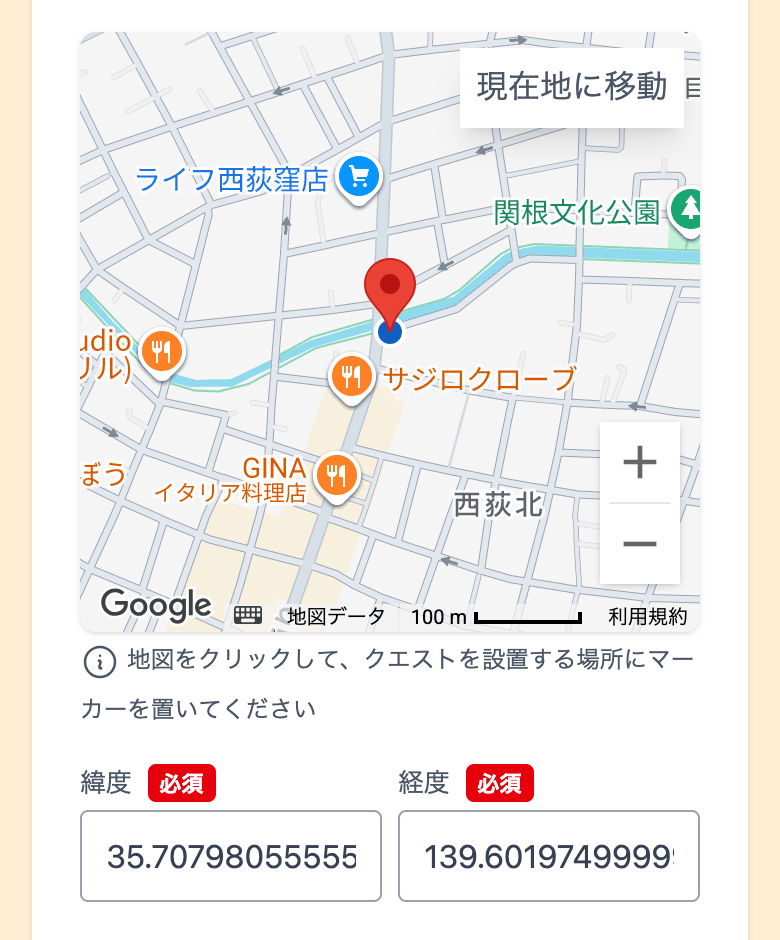
現地にいないときは、地図を動かして目的の場所をタップしてください。
6解答範囲とポイントを決める
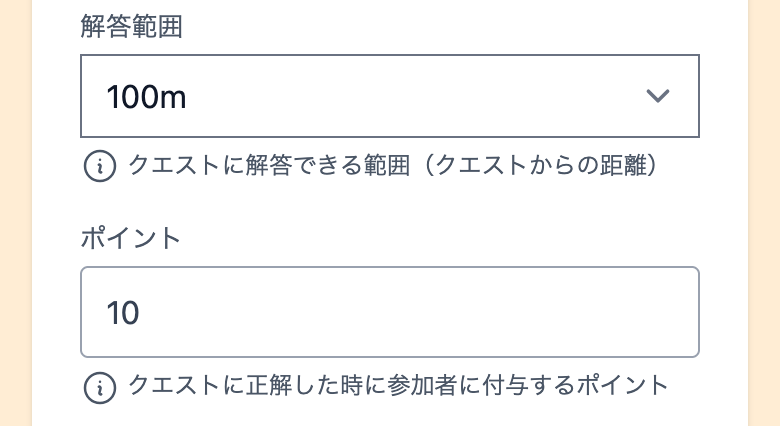
- 解答範囲 … クエストからこの距離以内に近づくと、問題文が表示され解答できるようになります。建物の中など GPS がずれやすい場所では広めにします
- ポイント … 正解した参加者に付与するポイントです
はじめから入っている値のままでも構いません。
7下書きのまま登録する
はじめは「下書き」にチェックが入ったまま登録するのがおすすめです。下書きのクエストは参加者には表示されません。
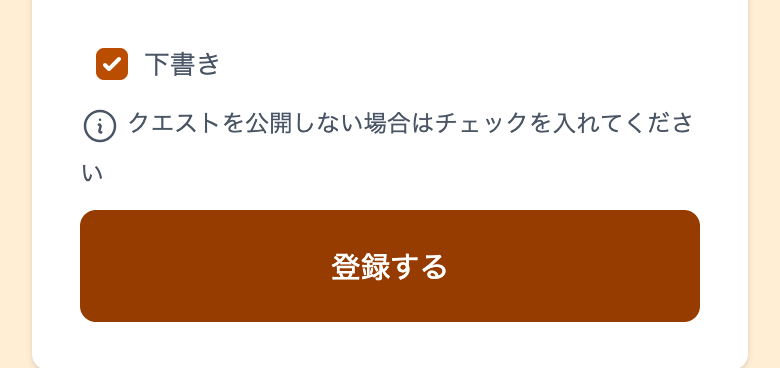
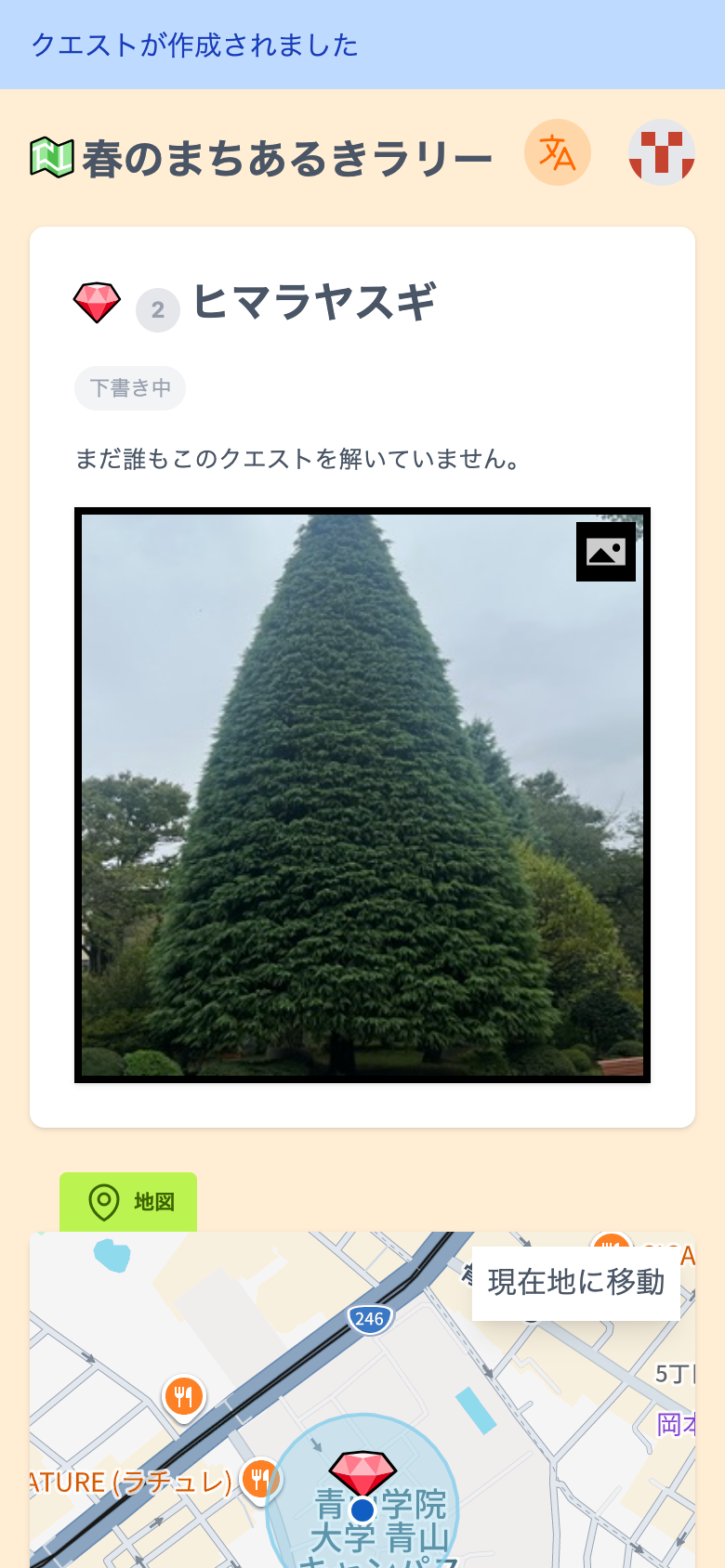
登録すると、参加者から見たクエストの画面が開きます。内容と地図の位置を確認してください。
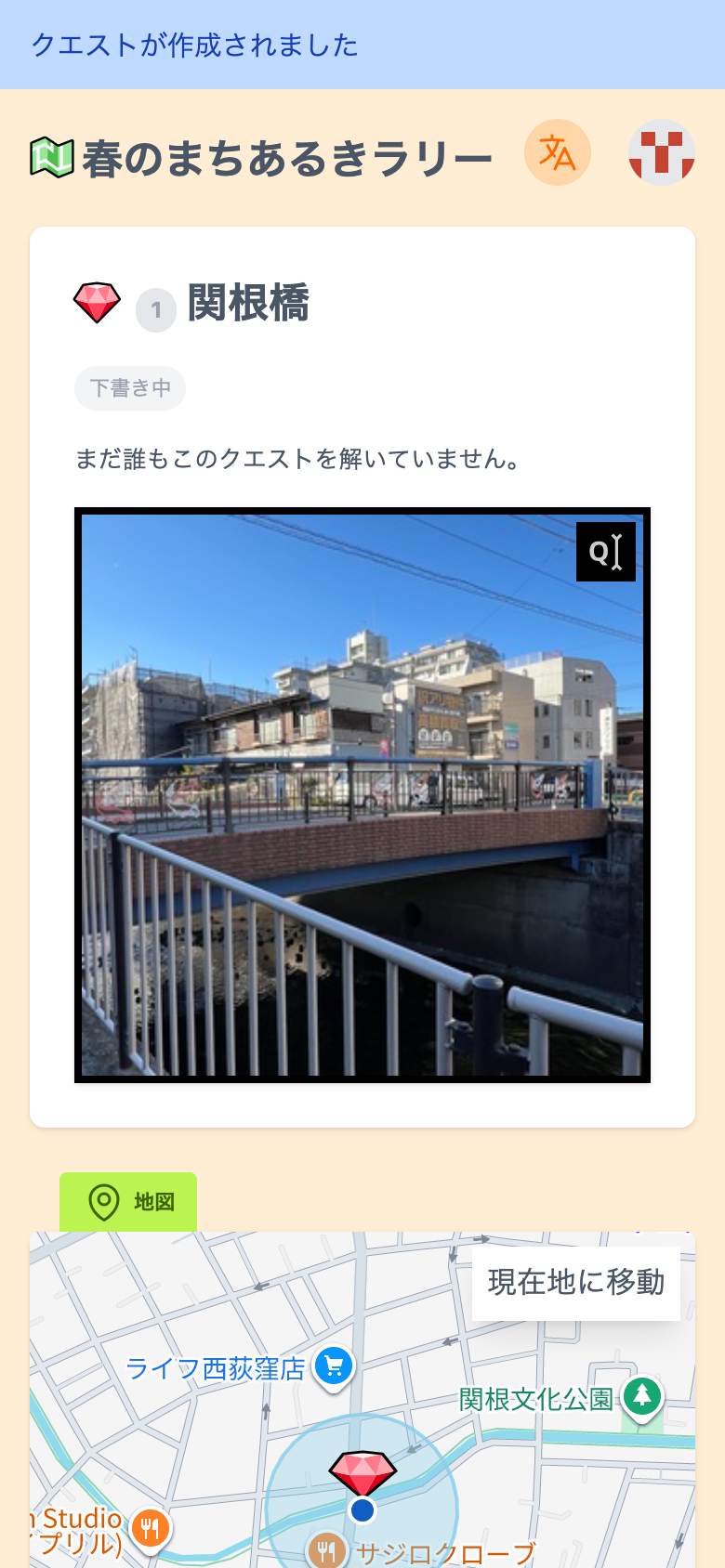
8確認して公開する
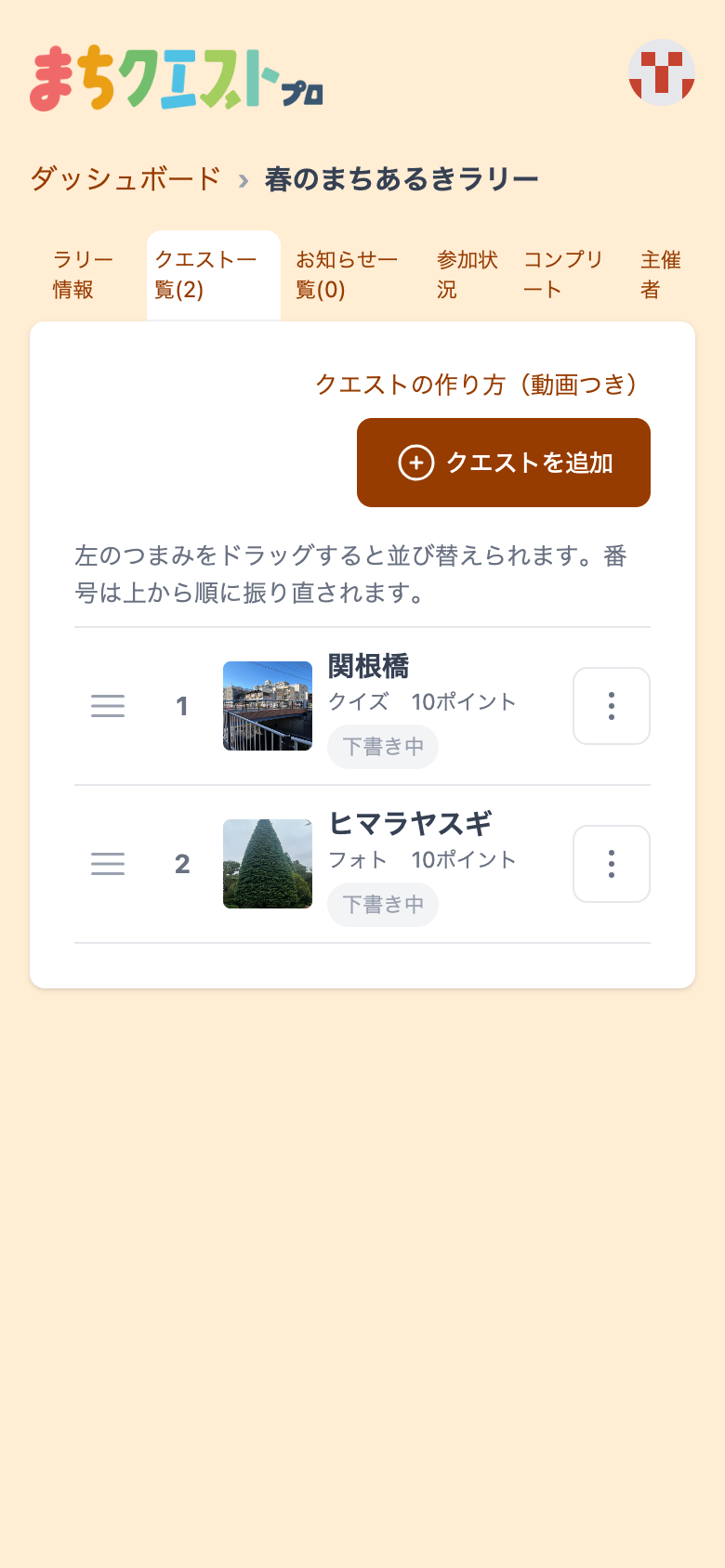
クエスト一覧に、作成したクエストが追加されています。
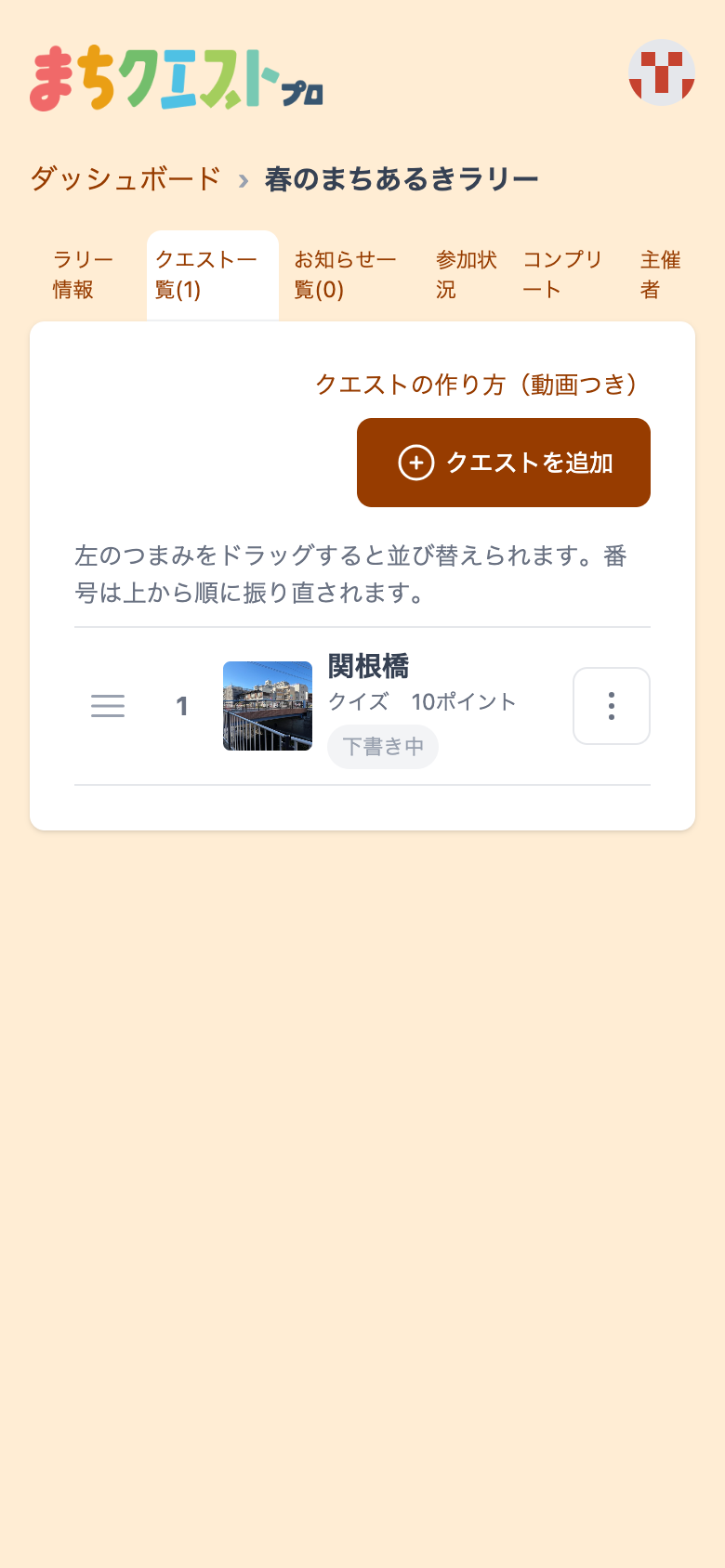
番号は上から順に付きます。クエストが増えてきたら、左のつまみ(≡)をドラッグして並び替えられます。番号も振り直されます。ドラッグしづらいときは、右の「︙」メニューの「上へ移動」「下へ移動」も使えます。
公開するときは、クエストを開いて「クエストを編集」から「下書き」のチェックを外して更新します。
フォトクエストの場合
ここからは、もう 1 つの例としてフォトクエスト「ヒマラヤスギ」を作ります。参加者に写真を撮ってもらうクエストで、お手本の写真があれば作れるので、問題を考える必要がありません。
作る流れはクイズクエストと同じです。違うのは、タイプで「フォトクエスト」を選ぶことと、問題文と答えの代わりにお手本の写真を用意することの 2 点です。
約 40 秒。音声はありません。
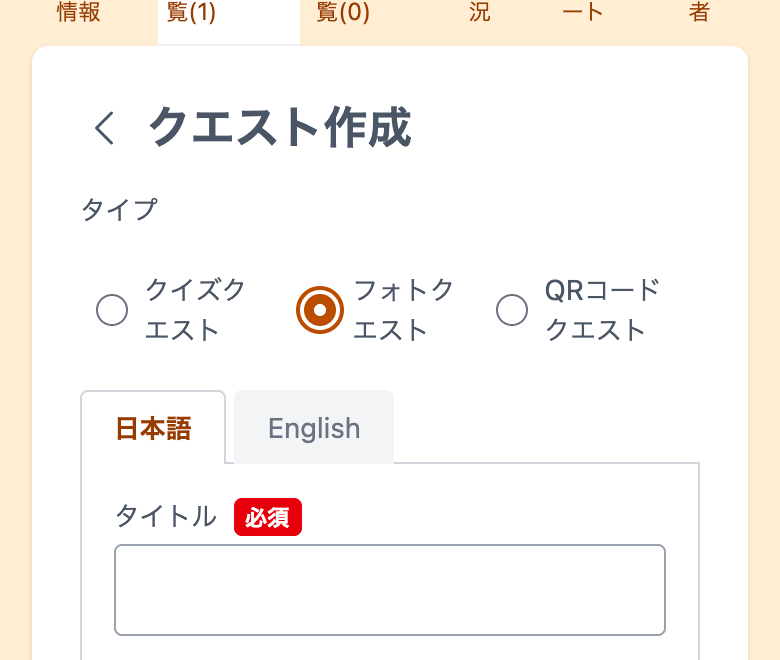
タイプで「フォトクエスト」を選ぶ
「クエストを追加」を押すところまでは同じです。タイプでフォトクエストを選ぶと、問題文と答えの欄が無くなります。
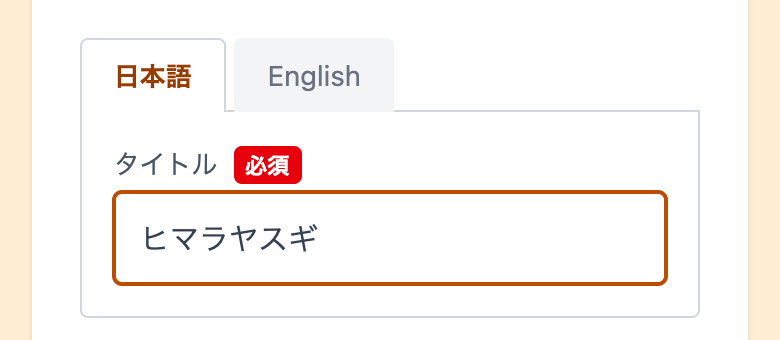
タイトルを入力する
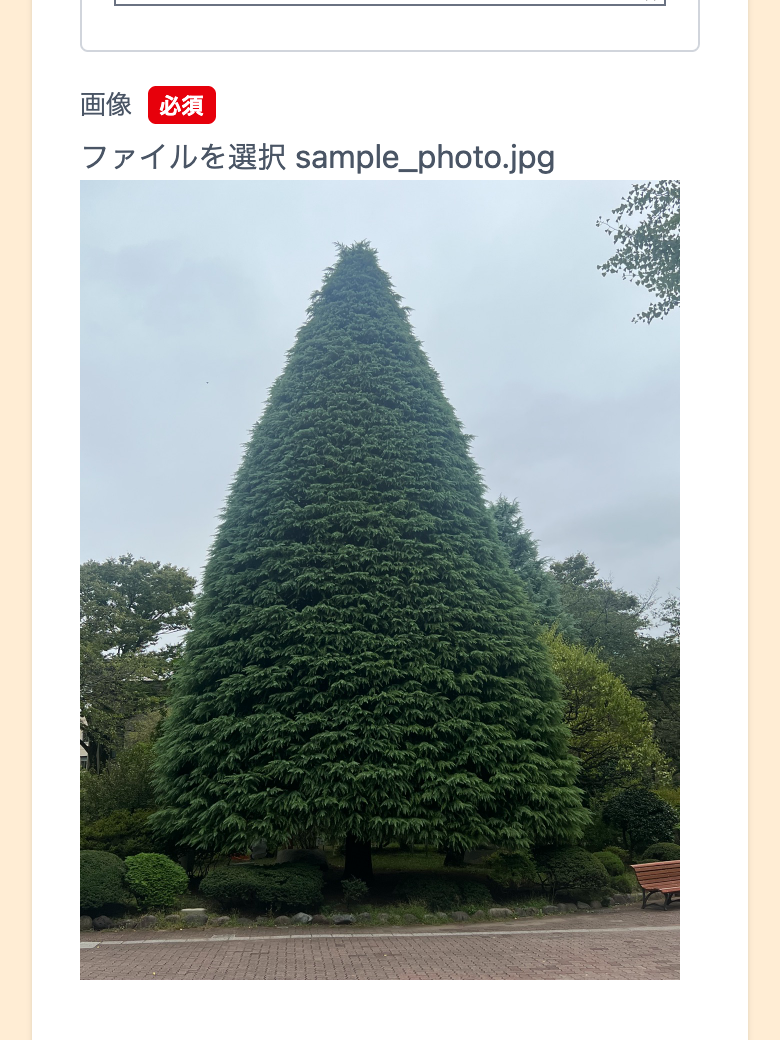
お手本の写真を選ぶ
参加者はこの写真と同じ構図で撮って投稿します。撮る場所や向きが分かる写真にしてください。
場所を決めて登録する
地図・解答範囲・ポイント・下書きの扱いはクイズクエストと同じです(手順 5〜7)。登録すると、参加者から見た画面が開きます。
クエスト一覧には 2 つのクエストが並びます。公開のしかたはクイズクエストと同じです(手順 8)。
うまくいかないとき
地図が現在地に移動しない
ブラウザの位置情報の利用が許可されていない可能性があります。位置情報(GPS)の利用についてをご覧ください。
正解しているはずなのに不正解になる
答えは参加者の入力と完全に一致したときだけ正解になります。全角と半角、単位の有無、空白などが違っていないか、答えの欄を確認してください。
それでも解決しないとき
お問い合わせからご連絡ください。